viernes, 14 de octubre de 2011

¿Netduino Plus? Lo básico

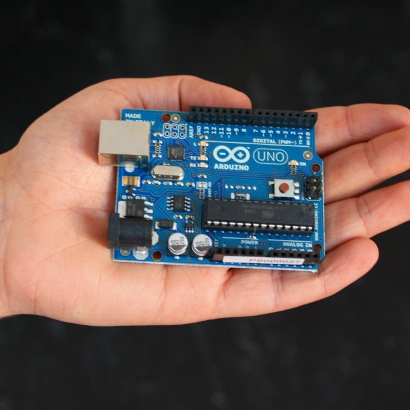
Netduino Plus es una tarjeta de desarrollo de proyectos electrónicos basada en Arduino, que a diferencia de este, su ambiente de desarrollo  es Microsoft Visual C# mediante .NET Micro Framework. 

El Microcontrolador de la tarjeta es el Atmel ARM de 32 bits de montaje superficial, que opera a 48Mhz. Cuenta con 14 pines digitales de entrada/salida de los cuales  4 pueden ser utilizados como salidas PWM además de 2 puertos UART RX y 2 puertos UART TX.


La tarjeta cuenta con un conector de alimentación alternativo a la conexión microUSB o los pines de alimentación. La programación del microcontrolador se realiza a través de una conexión microUSB.


Su precio alcanza los $950.00.

martes, 9 de agosto de 2011

Cómo funciona el Protoboard

El protoboard es una herramienta casi indispensable para realizar pequeños proyectos electrónicos informales.La forma en la que el protoboard funciona es muy sencilla y aunque existen de diferentes tamaños, todos funcionan de la misma manera.


El protoboard está compuesto por un arreglo de filas y columnas con pequeños orificios, y en los extremos superior e inferior hay dos filas paralelas las cuales normalmente son continuas (en algunos protoboards existe un canal que corta por la mitad estas filas) y poseen un código de colores que por lo general es rojo para VCC o voltaje, y azul para GND o tierra. La continuidad en el protoboard energizado es por medio de las filas; es decir que si energizamos el orificio A1, los puntos B1,C1, D1 y E1 se energizarán también... debido al canal en el medio del "proto" los puntos F1,G1,H1,I1 y J1 no tendrán corriente. Este canal se utiliza para colocar circuitos integrados (compuertas lógicas, GALs, PICs, etc) que poseen 6 o más pines, matrices de leds, LCDs, etc.

Para energizar una fila solo basta con conectar un extremo del alambre a cualquiera de los orificios de la columna deseada y el otro extremo a cualquier punto (por lo general el más cercano) de la línea roja de VCC o voltaje del protoboard, como se muestra en la imagen (líneas rojas y azules).

Supongamos que se desea conectar un LED al protoboard... la manera correcta de hacerlo sería así:


Conectamos la línea roja del protoboard a una el extremo positivo de una batería o fuente de 5V y la línea azul al extremo negativo. Conectamos una resistencia (lo recomendado son 220 ohms, es para evitar el fundir el LED) a corriente y el otro extremo a cualquier orificio en el proto, después conectaremos la "patita" más larga del LED en la misma fila que la resistencia y la otra (la patita más corta) en una fila diferente que conectaremos a tierra. El circuito puede simplificarse conectando directamente  la patita corta a la línea de tierra del protoboard.

Espero sea de ayuda.

Arduino Uno


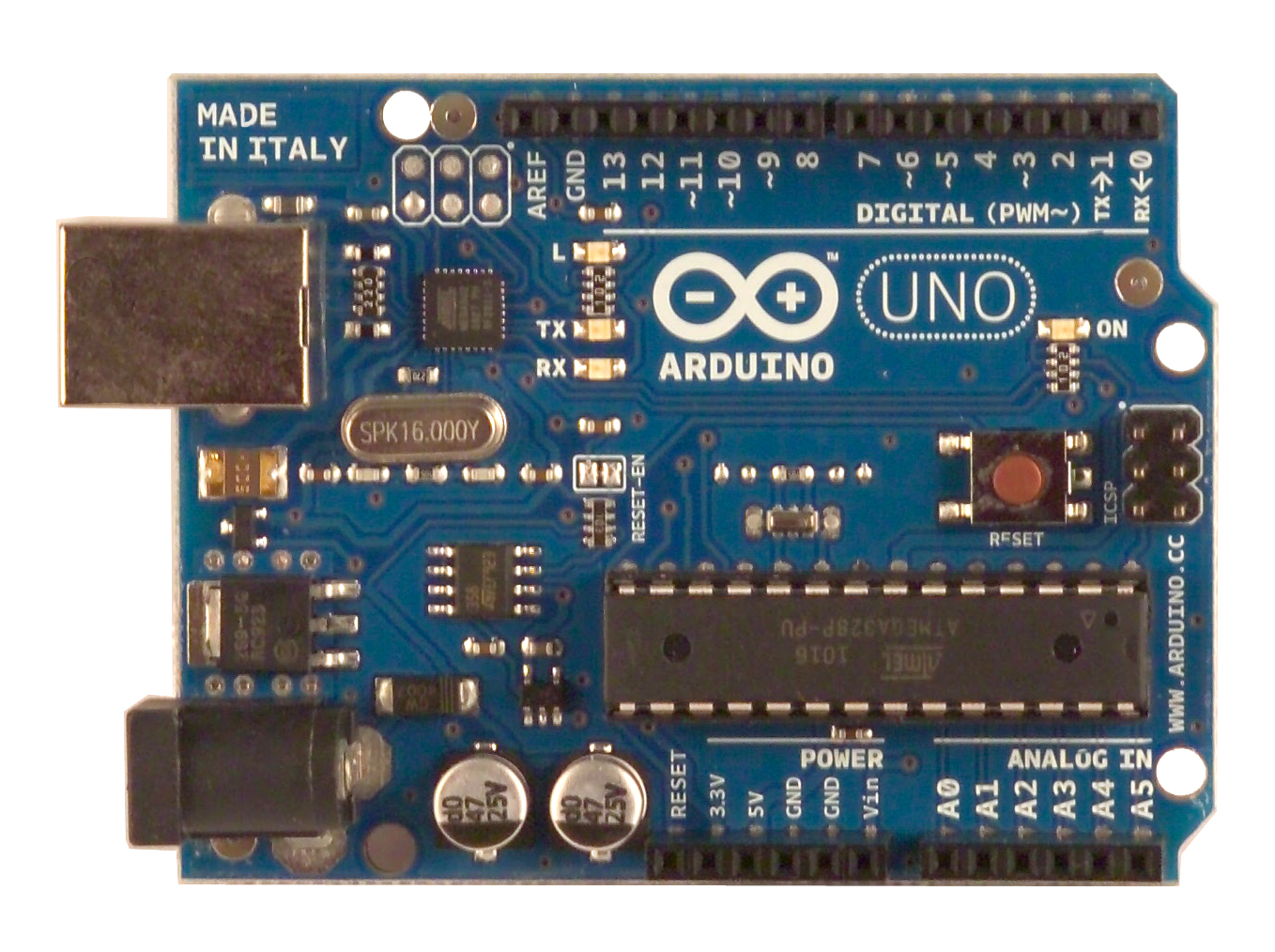
Arduino Uno es una placa electrónica basada en el microcontrolador ATmega328, muy sencilla y fácil de usar aun si eres un principiante en el área de la electrónica no es necesario tener conocimientos avanzados de programación, además es hardware libre.


Consta de 14 pines de entrada/salida de los cuales 6 pueden ser usados como un PWM (modulación por ancho de pulsos), 6 entradas de tipo análogas, un osilador de cristal de 16 MHz, conexión USB, jack de alimentación, botón de reset, entre otras. Puedes alimentarlo por medio del jack o mediante un cable USB AB.


Resumen
Microcontrollador
ATmega328
Voltaje de Operación
5V
Voltaje de Entrada (recomendada)
7-12V
Voltaje de Entrada (límite)
6-20V
Pines Digitales de I/O
14 (de los cuales 6 proveen salida de PWM)
Pines de Entrada Análogos
6
Corriente DC por Pin de I/O
40 mA
Corriente DC para pin de 3.3V
50 mA
Memoria Flash
32 KB (ATmega328) de los cuales 0.5 KB
son usados por el bootloader
SRAM
2 KB (ATmega328)
EEPROM
1 KB (ATmega328)
Frecuencia de Reloj
16 MHz


Información técnica más detallada la encontrarás aquí.


El precio de la placa ronda los €22.00, algo así como $370 pesos (mas los gastos de envío), puedes pedirla desde la tienda oficial en línea.


Instalación del IDE


La programación de la placa realiza en C++ mediante un IDE (puedes descargarlo aquí) desarrollado en java y disponible para plataformas Windows, Mac y Linux.


La descarga del IDE se realiza gratuitamente desde la página oficial de Arduino y se encuentra dentro de un archivo ZIP de 85.5 MB.


Una vez que finalizó la descarga, extraemos todos los archivos que contiene el ZIP dentro de una carpeta de fácil acceso.


Para iniciar el IDE basta con ejecutar el acrchivo "arduino.exe" y el IDE arrancará. Esta es la ventana principal del IDE, con la cual desarrollaremos nuestros proyectos.


Conectando el Arduino a la PC


Toma el Arduino y conectalo al extremo USB-B del cable, después conecta el otro extremo del cable a tu computadora. Un led verde en la placa se encenderá y después comenzara a parpadear. Tu S.O tratará de reconocer el dispositivo e instalar los drivers correspondientes automáticamente, en caso de que no pueda hacerlo, abre el administrador de dispositivos, ubica la conexión con un signo de admiración, da clic derecho sobre ella, seleccióna "actualizar software de controlador" y después da clic en la opción de "Buscar SW de controlador en el equipo", has clic en "examinar" y localiza la carpeta "drivers" dentro de la carpeta que contiene el IDE. 


Si todo salió bien los drivers de la placa fueron correctamente instalados y en el Administrador de Dispositivos la conexión al Arduino aparecerá como una conexión (COM# ).


El led parpadeante en la placa es el resultado de un programa precargado, el cual enciende y apaga un led cada segundo.


En la siguiente entrada comenzaremos con los primeros pasos en la programación del Arduino.


Dudas, comentarios y agradecimientos, son bien recibidos.

jueves, 9 de junio de 2011

Instalación NetBeans 7

Este es un pequeño tutorial donde explico paso a paso la instalación de NetBeans y el tradicional ejemplo "Hola Mundo" en java. Quizá sea demasiado básico, pero está enfocado a personas que desean iniciarse en el uso de este IDE y en JAVA.

El primer paso es ingresar en la página de NetBeans dando clic aqui. En la página principal les aparecerá el botón de descarga del IDE:


Al hacer clic en el, los redirigirá a la página de descarga, donde deben elegir el idioma de la aplicación y la plataforma sobre la cual harán la instalación. Opcionalmente pueden dar su correo electrónico para suscribirse a las noticias, etc. En este caso seleccionaremos "Español" y "Windows". Un poco más abajo podemos elegir el IDE que más nos convenga, pero como trabajaremos con java podemos escoger entre el "Java SE", "Java EE" o "All" que contiene todas las características del IDE.


Hacemos clic en el botón "Download" de la opción que elijamos y comenzará la descarga. Cuando esta finalice, nos colocamos en el directorio que contiene la descarga y ejecutamos el programa de instalación. Cuando este inicie nos aparecerán las siguientes pantallas:


Una vez que nos aparezca esta pantalla podemos elegir lo que queremos que nos instale, en este caso no moveremos nada y daremos clic en siguiente.


En la siguiente pantalla simplemente leemos todo el contrato y  aceptamos los términos. Damos clic en Siguiente


De la misma manera aceptamos y Siguiente.


En esta pantalla el programa de instalación nos pide elegir la dirección en la que instalaremos el NetBeans, podemos dejar la que aparece por defaul. La otra ruta es en la que tenemos nuestro JDK (Java Development Kit) aquí el programa de instalación lo detecta automáticamente. Damos clic en Siguiente.


Ahora el programa nos pregunta donde queremos instalar nuestro Glassfish, no modificamos nada. Damos clic en Siguente.


Se nos mostrará un resumen de lo que hemos elegido, si todo está bien damos clic en Instalar, si no, regresamos con Atrás y podemos modificar las opciones necesarias.


Veremos esta pantalla durante algunos minutos. NetBeans se está instalando.


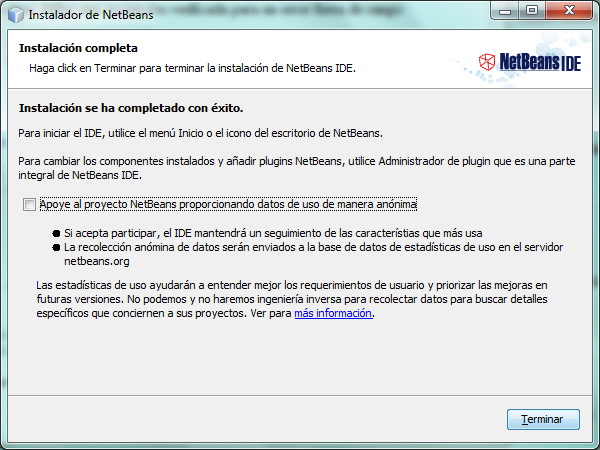
Una vez Instalado, se nos pregunta si queremos colaborar anónimamente para mejorar el IDE, damos clic en Terminar. Y listo, nuestro NetBeans está instalado.


Ahora ejecutaremos la aplicación, ya sea desde el acceso directo que se creó en nuestro escritorio o desde el menú inicio. Así se verá la pantalla que nos indica que nuestro programa está cargando.


Una vez iniciado, esta es la pantalla general de NetBeans IDE.


Para crear nuestra primera aplicación de consola en java debemos crear un proyecto nuevo, el cual contendrá nuestros códigos fuente. Para esto nos vamos a Archivo > Nuevo Proyecto y aparecerá esta pantalla:


Aquí especificaremos el nombre que queremos para nuestro proyecto, y nos mostrará donde se va a crear la carpeta del proyecto. Damos clic en Terminar.


Ahora decidiremos que tipo de aplicación queremos hacer, que en este caso será una Aplicación Java. Como es la primera vez que ejecutamos el IDE los íconos y nombres de los tipos de proyecto se encuentran en un color gris, por que es como si estuvieran "desactivados", así que al usarlos por primera vez se activan. Hacemos clic en Java Aplication y nos preguntará si queremos activar, damos en siguiente y se abrirá la siguiente pantalla:


Damos el nombre del proyecto, que para este caso es "Hola Mundo". Dejamos activadas las opciones de "Crear clase principal" y "Configurar como proyecto principal". Hacemos clic en Terminar. Y listo, tenemos un proyecto y nuestra clase principal.


El código es generado automáticamente, ahora sólo necesitamos decirle a nuestra aplicación lo que queremos hacer. Explicaré un poco cada línea para que quede bien entendido todo.


/**
 *
 * @author Loana Heba
 */
public class HolaMundo {
    /*Aqui se define una clase, que es la que contiene
     * las instrucciones que daremos a nuestro programa.
     */
    /**
     * @param args the command line arguments
     */
    public static void main(String[] args) {
        /*Éste es el método main, indispensable para que
         * nuestra aplicación pueda ejecutarse.
         */
        // TODO code application logic here
        
        System.out.println("Hola mundo");
        //Así imprimimos la famosa frase en la consola.
    }
}

Para ejecutar nuestra aplicación podemos ir a Ejcutar > Ejecutar Main Menu o simplemente dar clic en el botón superior verde de play, y listo. En la parte inferior aparece la consola con el mensaje "Hola Mundo":


Y bien, por ahora eso es todo. 

Cualquier duda o comentario no dejen de escribir :D