Mostrando entradas con la etiqueta Electronica. Mostrar todas las entradas

lunes, 23 de enero de 2012

¿Cómo configurar los módulos XBee? [Básico Pte.1]


X-CTU es el programa oficial de configuración para los módulos XBee y solo está disponible para el sistema operativo Microsoft Windows. Para comenzar a utilizar el software de configuración son necesarios los siguientes materiales:

  • Dos módulos XBee de la misma serie (módulos XBee de diferente versión no se comunican entre sí) como estos.
  • Un Dongle o adaptador USB.
  • Software X-CTU, disponible aquí.
  • Drivers FTDI, disponibles en aquí
Instrucciones de Instalación de SW

X-CTU
Una vez que se tienen todos los elementos requeridos se inicia con la ejecución del instalador de la aplicación. Clic en “Siguiente”.


A continuación se aceptan los términos y condiciones de la licencia de Software, seleccionar la carpeta de instalación (en este caso dejamos la ubicación predeterminada), clic en "Siguiente".


A continuación comenzará la instalación, al cabo de algunos segundos, surgirá una ventana emergente que preguntará si se desean descargar actualizaciones las cuales demoran la instalación algunos minutos, este paso puede ser omitido).


Al cabo de algunos minutos la instalación finaliza. Clic en “Cerrar”. Ahora hay un nuevo ícono en el escritorio, para ejecutar la aplicación hacer doble clic en él.


Instalación de Drivers para adaptador USB/Dongle

El primer paso es descomprimir el archivo descargado con anterioridad, después de esto hay que conectar el módulo XBee con su respectivo adaptador a uno de los puertos USB del computador; el sistema operativo reconocerá el nuevo dispositivo conectado y tratará de buscar e instalar automáticamente los drivers necesarios. Si la instalación es exitosa se mostrará una ventana que lo indica. En caso contrario, la ventana de avisó indicará que no se encontró el controlador necesario.


Para solucionar el problema hay que instalar manualmente el driver faltante desde el “Administrador de Dispositivos”.  Accedemos a el desde el menú Inicio, clic derecho en Equipo y en Opciones. Se abrirá una nueva ventana que muestra las propiedades avanzadas del ordenador. Del lado izquierdo aparecen varios enlaces entre los que se encuentra el “Administrador de Dispositivos”. Hacer clic sobre el.


Se abrirá la ventana del Administrador, la cual muestra los dispositivos instalados y conectados al computador, así como los problemas que algunos puedan presentar. Es aquí donde ubicaremos con un ícono amarillo el dispositivo con problemas, hay que colocarse sobre el y hacer clic derecho seleccionando la opción de “Actualizar Software de Controlador”.


Se abrirá una nueva ventana que muestra dos opciones: Buscar automáticamente y Buscar Software de controlador en el equipo. Se elige la segunda opción.


Se abrirá otra ventana, donde se selecciona la ubicación de la carpeta que contiene los drivers para el adaptador USB. Hacer clic en Siguiente. Una vez que el sistema encuentra e instala los controladores muestra una ventana que lo confirma. Ahora el adaptador funcionará correctamente.


viernes, 14 de octubre de 2011

¿Netduino Plus? Lo básico

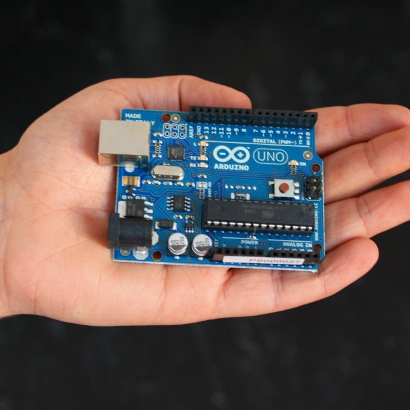
Netduino Plus es una tarjeta de desarrollo de proyectos electrónicos basada en Arduino, que a diferencia de este, su ambiente de desarrollo  es Microsoft Visual C# mediante .NET Micro Framework. 

El Microcontrolador de la tarjeta es el Atmel ARM de 32 bits de montaje superficial, que opera a 48Mhz. Cuenta con 14 pines digitales de entrada/salida de los cuales  4 pueden ser utilizados como salidas PWM además de 2 puertos UART RX y 2 puertos UART TX.


La tarjeta cuenta con un conector de alimentación alternativo a la conexión microUSB o los pines de alimentación. La programación del microcontrolador se realiza a través de una conexión microUSB.


Su precio alcanza los $950.00.

martes, 9 de agosto de 2011

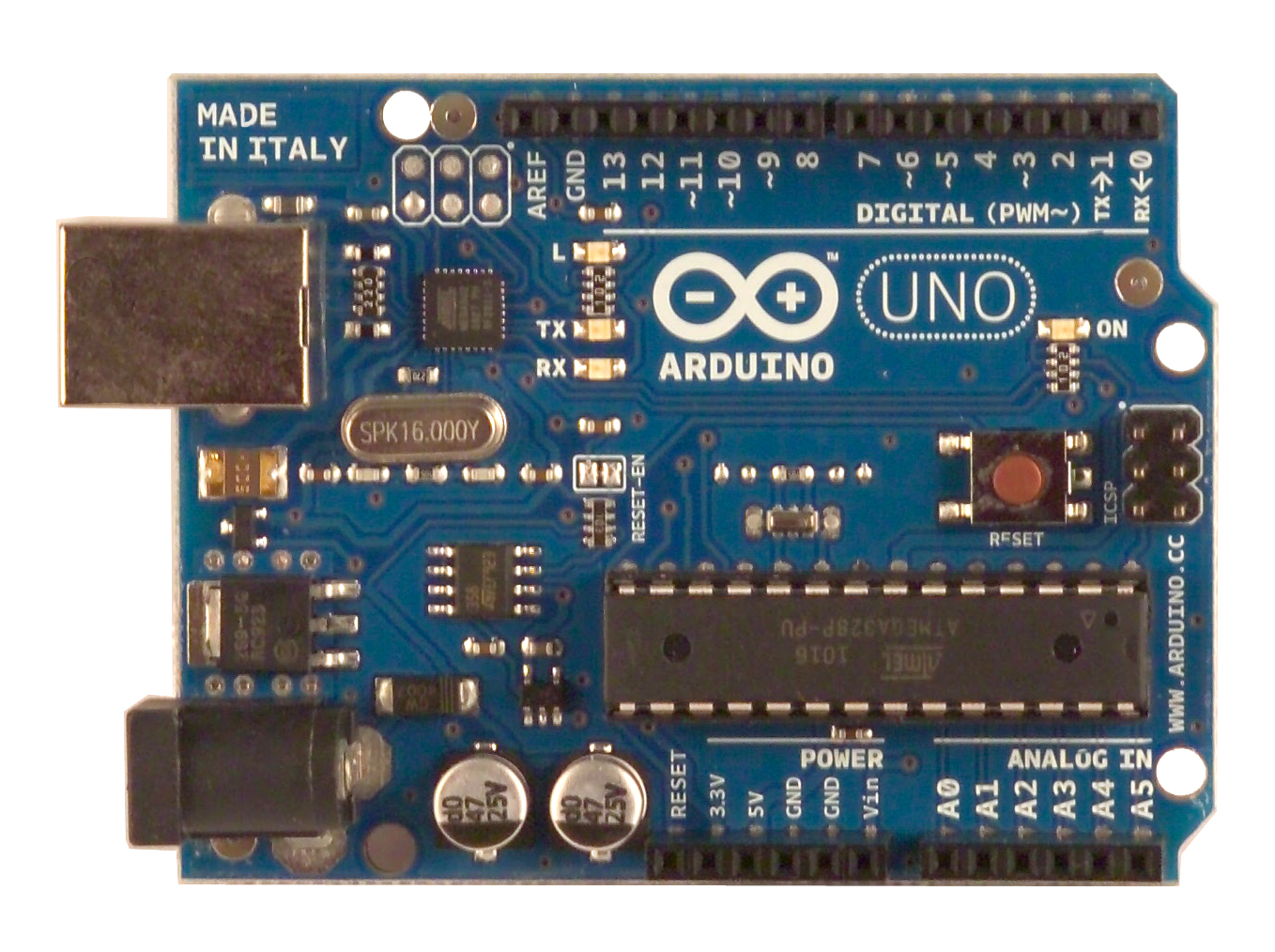
Arduino Uno


Arduino Uno es una placa electrónica basada en el microcontrolador ATmega328, muy sencilla y fácil de usar aun si eres un principiante en el área de la electrónica no es necesario tener conocimientos avanzados de programación, además es hardware libre.


Consta de 14 pines de entrada/salida de los cuales 6 pueden ser usados como un PWM (modulación por ancho de pulsos), 6 entradas de tipo análogas, un osilador de cristal de 16 MHz, conexión USB, jack de alimentación, botón de reset, entre otras. Puedes alimentarlo por medio del jack o mediante un cable USB AB.


Resumen
Microcontrollador
ATmega328
Voltaje de Operación
5V
Voltaje de Entrada (recomendada)
7-12V
Voltaje de Entrada (límite)
6-20V
Pines Digitales de I/O
14 (de los cuales 6 proveen salida de PWM)
Pines de Entrada Análogos
6
Corriente DC por Pin de I/O
40 mA
Corriente DC para pin de 3.3V
50 mA
Memoria Flash
32 KB (ATmega328) de los cuales 0.5 KB
son usados por el bootloader
SRAM
2 KB (ATmega328)
EEPROM
1 KB (ATmega328)
Frecuencia de Reloj
16 MHz


Información técnica más detallada la encontrarás aquí.


El precio de la placa ronda los €22.00, algo así como $370 pesos (mas los gastos de envío), puedes pedirla desde la tienda oficial en línea.


Instalación del IDE


La programación de la placa realiza en C++ mediante un IDE (puedes descargarlo aquí) desarrollado en java y disponible para plataformas Windows, Mac y Linux.


La descarga del IDE se realiza gratuitamente desde la página oficial de Arduino y se encuentra dentro de un archivo ZIP de 85.5 MB.


Una vez que finalizó la descarga, extraemos todos los archivos que contiene el ZIP dentro de una carpeta de fácil acceso.


Para iniciar el IDE basta con ejecutar el acrchivo "arduino.exe" y el IDE arrancará. Esta es la ventana principal del IDE, con la cual desarrollaremos nuestros proyectos.


Conectando el Arduino a la PC


Toma el Arduino y conectalo al extremo USB-B del cable, después conecta el otro extremo del cable a tu computadora. Un led verde en la placa se encenderá y después comenzara a parpadear. Tu S.O tratará de reconocer el dispositivo e instalar los drivers correspondientes automáticamente, en caso de que no pueda hacerlo, abre el administrador de dispositivos, ubica la conexión con un signo de admiración, da clic derecho sobre ella, seleccióna "actualizar software de controlador" y después da clic en la opción de "Buscar SW de controlador en el equipo", has clic en "examinar" y localiza la carpeta "drivers" dentro de la carpeta que contiene el IDE. 


Si todo salió bien los drivers de la placa fueron correctamente instalados y en el Administrador de Dispositivos la conexión al Arduino aparecerá como una conexión (COM# ).


El led parpadeante en la placa es el resultado de un programa precargado, el cual enciende y apaga un led cada segundo.


En la siguiente entrada comenzaremos con los primeros pasos en la programación del Arduino.


Dudas, comentarios y agradecimientos, son bien recibidos.